如何将多张 JPG 图片合并成一个 PDF
用横向 JPG 和纵向 PNG 生成两页 PDF,核对图片顺序、页面尺寸和数量。
更新与示例核对:
本次要完成什么
需要把拍摄的两页材料作为一个附件发送时,可以将它们组合为 PDF。示例故意使用外观不同的两张图,便于发现顺序错误或缺页。
输入与输出示例
640 × 400 的 JPG 和 480 × 640 的 PNG 生成两页 PDF,尺寸分别为 640 × 400 pt 和 480 × 640 pt,横纵方向不同。
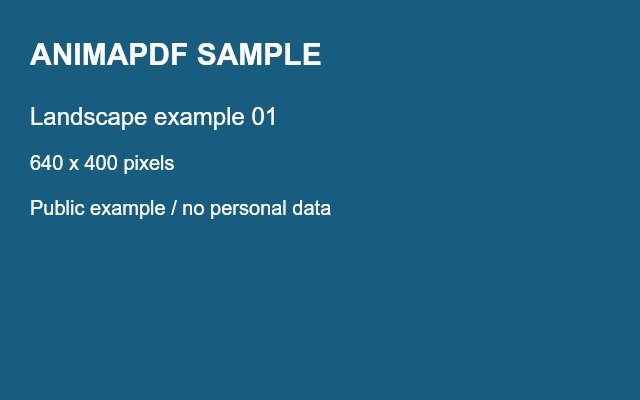
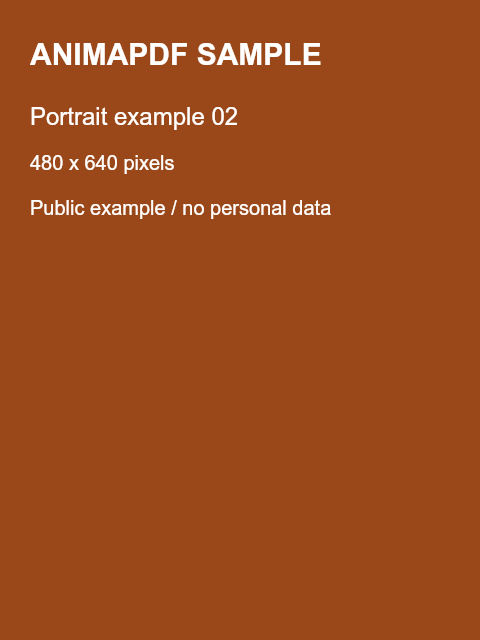
本站公开测试文件,不含个人信息。示例输出已重新打开核对;输出文件大小:33.8 KiB。
操作步骤
选择 JPG 或 PNG
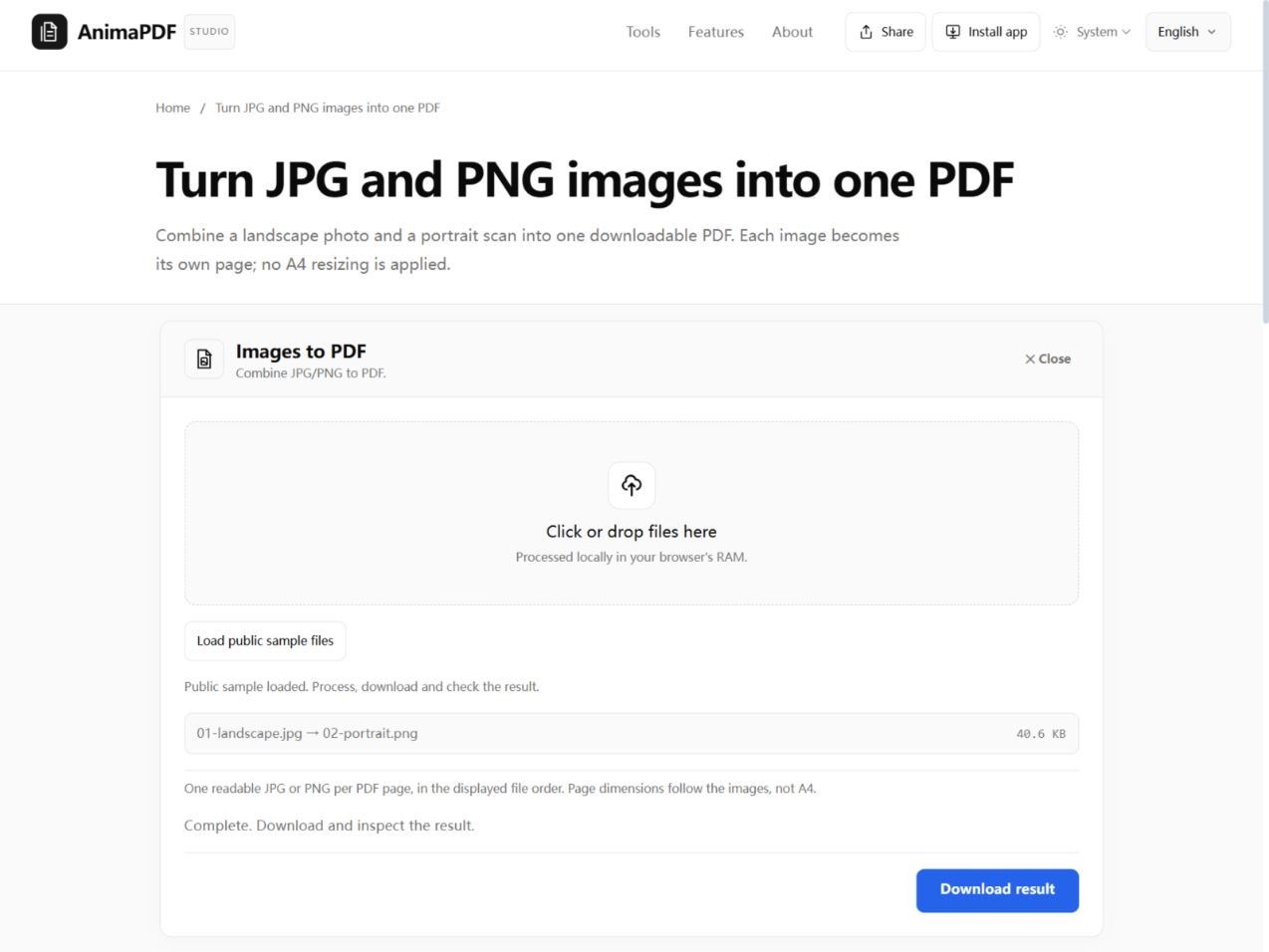
下载 01-landscape.jpg 和 02-portrait.png,打开图片转 PDF 后选择两者,或点击加载示例文件。使用手机照片时检查真实格式,仅把 .heic 改名为 .jpg 不会完成格式转换。
核对顺序和尺寸
确认摘要里 01-landscape.jpg 在前。当前没有缩略图排序或打印版式选择器。第一张为 640 × 400 像素,第二张为 480 × 640,因此两张输出页面的形状有意保持不同。
生成并检查
处理后下载并重新打开 images_merged.pdf。应有两页:先蓝色横向示例,再橙色纵向示例。检查内容与方向;纸张打印时可在 PDF 阅读器选择适合纸张,本工具不会自动统一 A4。
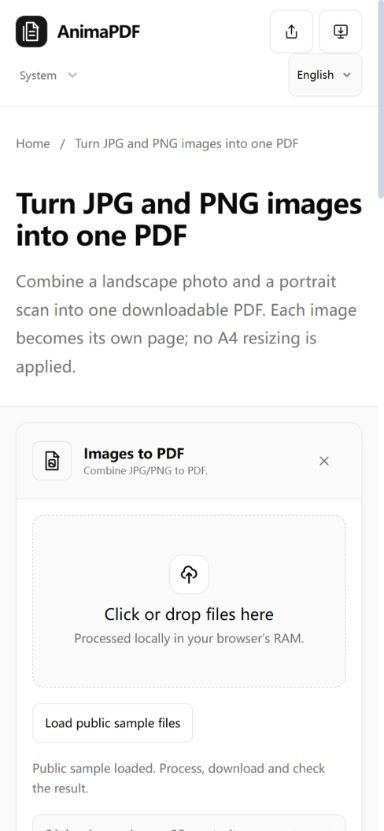
实际操作截图
查看手机操作截图
结果检查与常见问题
640 × 400 的 JPG 和 480 × 640 的 PNG 生成两页 PDF,尺寸分别为 640 × 400 pt 和 480 × 640 pt,横纵方向不同。
选择的某张图没有出现在结果里
损坏或不支持的图片可能被跳过。先分别打开原图并导出标准 JPEG 或 PNG,重新生成后核对页数。
这项任务的限制
- 只支持 PNG、JPEG,不提供 HEIC 转换、裁剪、纸张尺寸或打印 DPI 设置。
- 每张图单独一页,不会把多图拼到一张 A4 上;像素宽高作为 PDF 点尺寸使用。
- 损坏或无法读取的图片可能被跳过,请将输出页数与选择数量核对。
- 超大图片会占用较多内存,失败时可先导出较小的副本再处理。