如何把 PDF 页面转换成 PNG 图片
将示例的第 1、3 页以 144 DPI 导出,解压并核对两张 PNG 的尺寸。
更新与示例核对:
本次要完成什么
只需规划页和日程页的图片、不需要中间的预算页时,可指定不连续页面。导出后同时检查文件名与尺寸,确认没有多出不想分享的页面。
输入与输出示例
360 × 480 pt 示例的第 1、3 页以 144 DPI 导出,生成 page-0001.png 和 page-0003.png,两者均为 720 × 960 像素。
本站公开测试文件,不含个人信息。示例输出已重新打开核对;输出文件大小:71.4 KiB。
操作步骤
选择 PDF 与页码
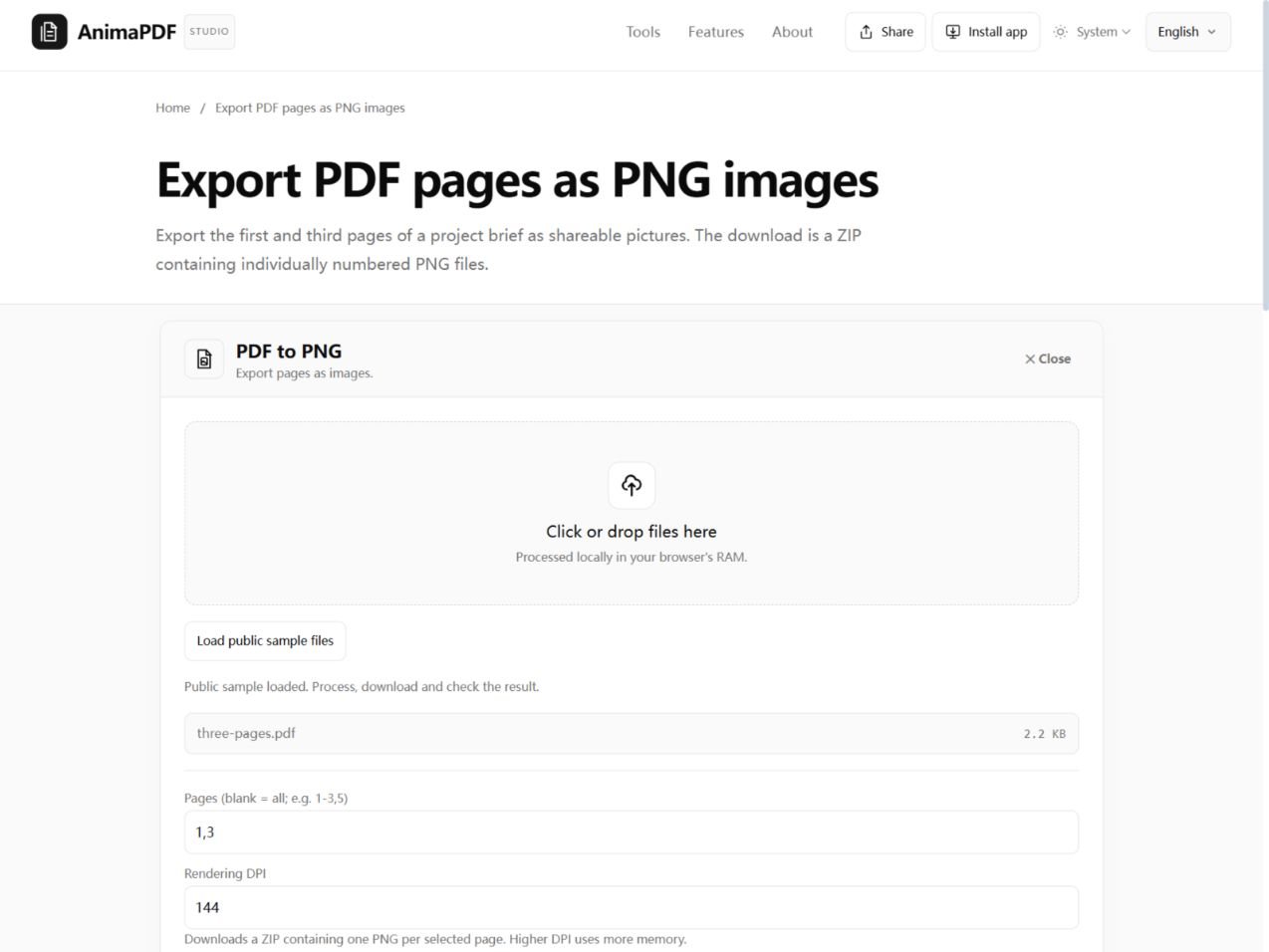
下载 three-pages.pdf,打开 PDF 转 PNG 后选择它。在页码填 1,3,排除中间的 Budget 页;留空会导出全部三页,与本例目标不同。
选择渲染 DPI
DPI 保持 144。示例每页为 360 × 480 PDF 点,输出应为 720 × 960 像素。更高 DPI 会增加内存消耗,也无法补回低清晰度扫描原图缺失的细节。
下载后解压
处理并下载 ZIP,用设备的解压工具打开。应有 page-0001.png 和 page-0003.png,均为 720 × 960 像素,内容分别是 Planning 和 Schedule,不应出现 page-0002.png。
实际操作截图
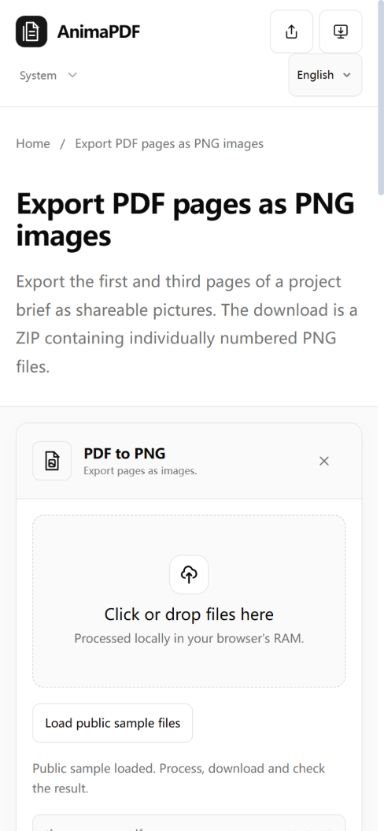
查看手机操作截图
结果检查与常见问题
360 × 480 pt 示例的第 1、3 页以 144 DPI 导出,生成 page-0001.png 和 page-0003.png,两者均为 720 × 960 像素。
下载后找不到 PNG
结果是压缩包,需要先解压。不要把 ZIP 直接改名成 .png。
这项任务的限制
- 输入 PDF,输出包含 PNG 的 ZIP,不输出 PDF 或 JPG。
- PNG 不保留 PDF 的可搜索文字、链接或可编辑表单控件。
- 界面支持 36–300 DPI,单页最多 1600 万像素;达到上限时会自动降低渲染比例。
- 内存较小的设备建议使用更小文件,受保护 PDF 需要原密码。