如何不安装软件就复制 PDF 中的文字
将示例 PDF 的文字层导出为 TXT,检查阅读顺序,并区分扫描件与可搜索文档。
更新与示例核对:
本次要完成什么
需要把数字项目说明中的文字整理到笔记中时,可以导出纯文本。但文字提取与识别扫描图片中的文字是两种不同任务。
输入与输出示例
三页示例生成含 Planning、Budget、Schedule 的 TXT,带页面分隔,但不保留原始排版。
本站公开测试文件,不含个人信息。示例输出已重新打开核对;输出文件大小:0.5 KiB。
操作步骤
选择含文字层的 PDF
下载 three-pages.pdf,在 PDF 阅读器里试选标题。本例的标题和正文是真正的 PDF 文字;一张照片即使被装进 PDF,也不一定带有文字层。
提取已有文字
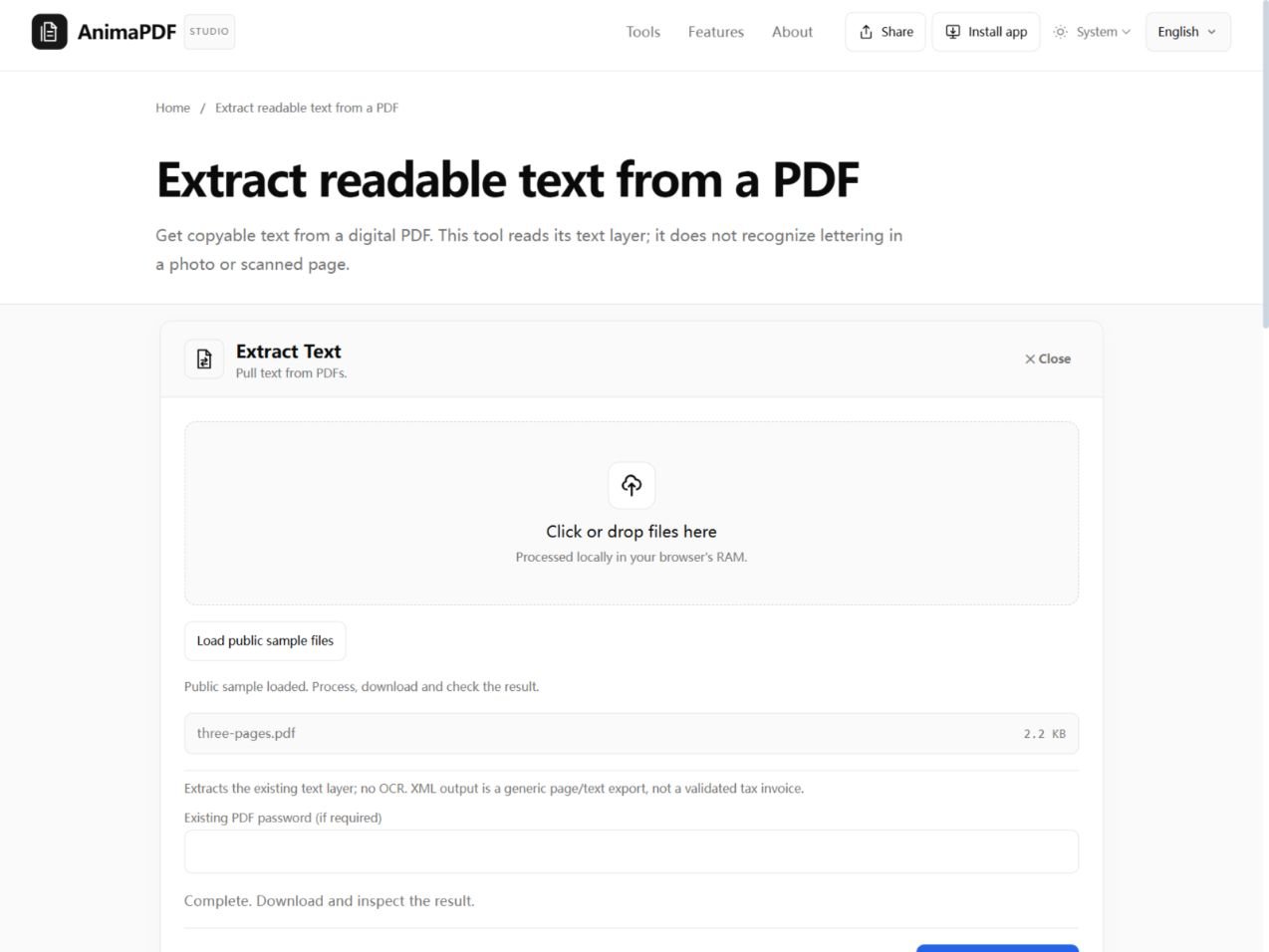
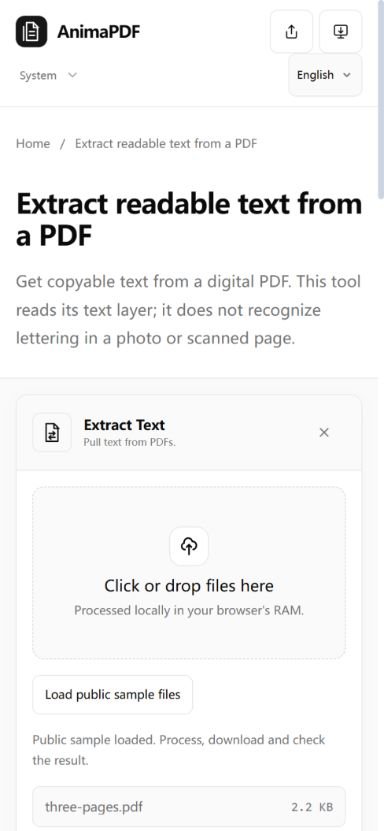
打开提取文字工具,选择示例并处理。此过程不执行 OCR,也不安装字体。对缺少可读文字层的扫描件,会显示明确限制,而不是生成看似成功的文本文件。
下载并校对
下载 TXT 后用文本编辑器打开,检查 Planning、Budget、Schedule 是否按页面顺序出现。结果带页面分隔,不保留页面外观。处理自己的多栏文档时,请核对阅读顺序,并与原稿确认日期、合计等关键数值。
实际操作截图
查看手机操作截图
结果检查与常见问题
三页示例生成含 Planning、Budget、Schedule 的 TXT,带页面分隔,但不保留原始排版。
提示没有找到文字层
输入可能是扫描件。请先用支持 OCR 的应用生成可搜索 PDF,再提取文字;本站此工具不会补上 OCR 层。
这项任务的限制
- 输入 PDF,输出 UTF-8 纯文本;不执行 OCR、翻译或表格转电子表格。
- 栏位、阅读顺序和空格取决于原文字层,视觉表格可能变为普通文本行。
- 没有可读文字层时会明确报错,不会用空文件伪装成功。
- 单文件最大 100 MiB,实际也受内存和文档页数限制。