如何从 PDF 中单独提取一页
从三页示例中只提取 Budget 预算页,并检查下载结果是否只有一页。
更新与示例核对:
本次要完成什么
只需分享预算页,不想连带发送前后的规划材料时,可按实际页面位置提取。下载后还要重新打开检查,避免把无关内容一起发出。
输入与输出示例
从三页示例中选择 2,得到一页、标题为 Budget 的 PDF;Planning 和 Schedule 不在结果中。
本站公开测试文件,不含个人信息。示例输出已重新打开核对;输出文件大小:1.1 KiB。
操作步骤
选择一个 PDF
下载并打开 three-pages.pdf,三页依次为 Planning、Budget、Schedule。自己的文件若有封面,也需计入位置;不要直接照抄页面上印刷的页码。
填写页面位置
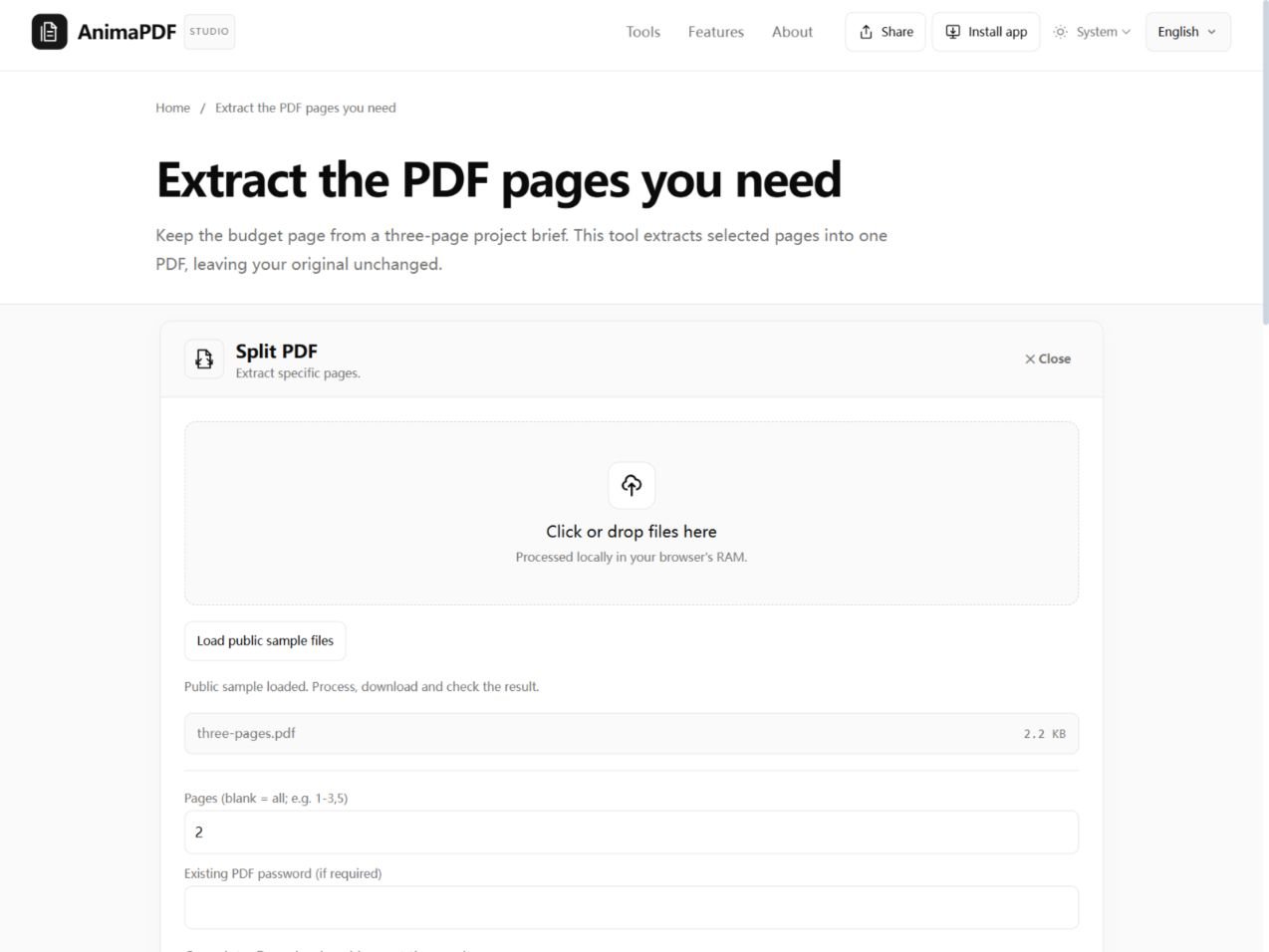
打开拆分 PDF,选择示例,在页码输入 2。不要填 1-3,否则会保留整个示例。其他任务中如需两张不连续页面,可以填 1,3。
下载并核对
处理并下载新 PDF,重新打开应只有一页,标题为 Budget,且不包含 Planning 和 Schedule。本操作只提取页面,不会涂黑同一页内的敏感文字。
实际操作截图
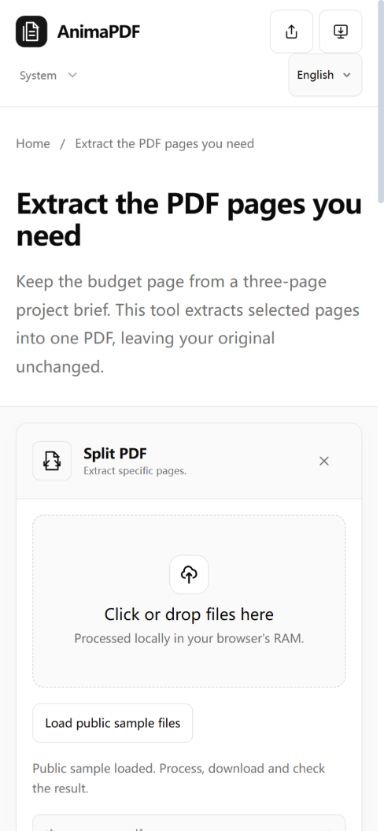
查看手机操作截图
结果检查与常见问题
从三页示例中选择 2,得到一页、标题为 Budget 的 PDF;Planning 和 Schedule 不在结果中。
提取到了错误页面
从 PDF 第一张实际页面重新计数,封面也算一页。印刷页码不一定与工具使用的页面位置相同。
这项任务的限制
- 一次输入一个 PDF,输出为包含所选页的一个 PDF,不会自动为每页生成单独文件。
- 使用从 1 开始的实际页面位置,不按页面上印刷的页码识别;留空或无效范围会报错。
- 单文件最多 100 MiB,实际处理也受浏览器内存与 PDF 页数限制。
- 输入受保护时需要原密码,输出中的表单等交互内容需要另行检查。