如何在浏览器中合并 PDF 文件
用议程和会议纪要示例,检查文件顺序,合并并验证三页 PDF。
更新与示例核对:
本次要完成什么
把会议材料整理为一个文件,方便按顺序阅读。本例将一页议程与两页纪要连接,并实际核对第二份文档从哪一页开始。
输入与输出示例
先放一页议程,再放两页纪要,得到三页 PDF,依次为 Agenda、Decisions、Actions。
本站公开测试文件,不含个人信息。示例输出已重新打开核对;输出文件大小:2.2 KiB。
操作步骤
选择 PDF
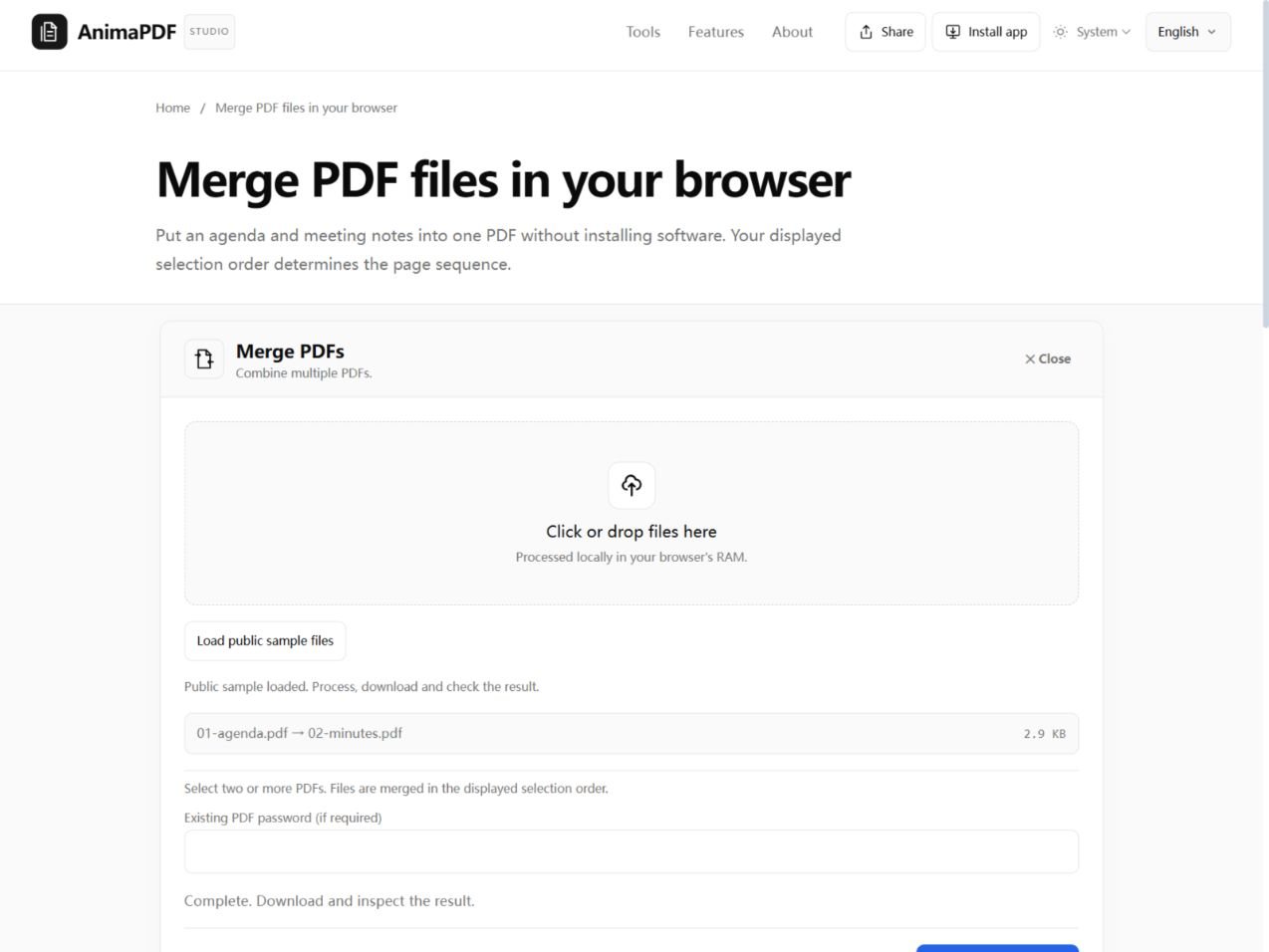
下载本页的 01-agenda.pdf 和 02-minutes.pdf,打开合并工具后选择这两个文件。编号便于核对顺序,但不能假定操作系统一定保留点击顺序,仍需查看选择摘要。
核对文件顺序
应先出现 agenda,再出现 minutes;不一致时重新选择。示例未加密,原密码框留空。这里的密码用于读取受保护输入,不会为输出设置新密码;加密输出应另用保护 PDF 工具。
合并并检查
点击处理并下载结果,然后重新打开:应有三页,标题依次是 Agenda、Decisions 和 Actions。顺序反了就重新选择并生成。检查完成前保留原文件。
实际操作截图
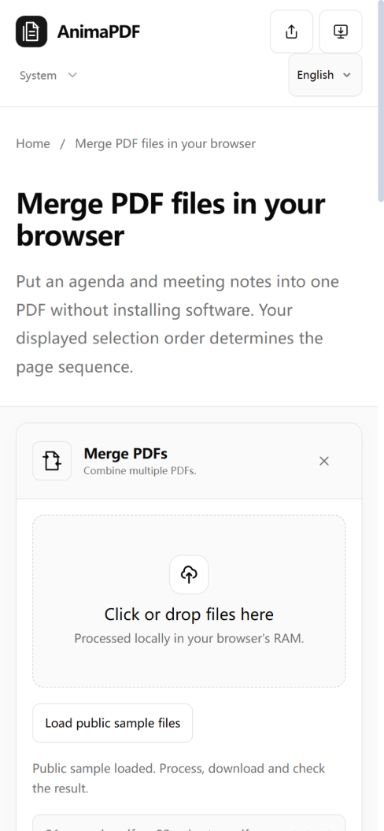
查看手机操作截图
结果检查与常见问题
先放一页议程,再放两页纪要,得到三页 PDF,依次为 Agenda、Decisions、Actions。
合并后的页面顺序不对
先核对文件选择摘要;合并后若需调整单独页面,可使用现有的页面重排工具。
这项任务的限制
- 输入和输出均为 PDF。图片需先用图片转 PDF 转换。
- 最多 50 个文件,单文件最大 100 MiB,总计最大 200 MiB;实际规模还受浏览器内存限制。
- 需要解锁的输入必须提供原密码。本操作的密码输入框由所有输入文件共用。
- 合并页面不等于保留所有交互文档结构;请检查书签、表单、链接和签名。